Domain jsmc.de kaufen?
Wir ziehen mit dem Projekt
jsmc.de um.
Sind Sie am Kauf der Domain
jsmc.de interessiert?
domain@kv-gmbh.de · 0541-91531010
Domain jsmc.de kaufen?
Ist USB Seriell?
Ist USB seriell? Ja, USB steht für Universal Serial Bus, was darauf hindeutet, dass es sich um eine serielle Schnittstelle handelt. Im Gegensatz zu parallelen Schnittstellen, bei denen mehrere Datenbits gleichzeitig übertragen werden, werden bei seriellen Schnittstellen die Daten nacheinander übertragen. USB verwendet eine serielle Datenübertragungstechnik, bei der die Datenbits hintereinander gesendet werden. Dies ermöglicht eine schnellere und effizientere Datenübertragung zwischen Geräten. Insgesamt kann man also sagen, dass USB eine serielle Schnittstelle ist. **
Warum wird der USB-zu-Seriell-Adapter nicht erkannt?
Es gibt mehrere mögliche Gründe, warum ein USB-zu-Seriell-Adapter nicht erkannt wird. Einer der häufigsten Gründe ist, dass der Treiber für den Adapter nicht ordnungsgemäß installiert ist. Es könnte auch sein, dass der Adapter defekt ist oder dass es ein Problem mit dem USB-Anschluss gibt, an den der Adapter angeschlossen ist. Es kann hilfreich sein, den Adapter an einem anderen Computer oder USB-Anschluss auszuprobieren und sicherzustellen, dass der richtige Treiber installiert ist. **
Ähnliche Suchbegriffe für InLine-USB-zu-Seriell
Top-Angebote
Produkte zum Begriff InLine-USB-zu-Seriell:
-
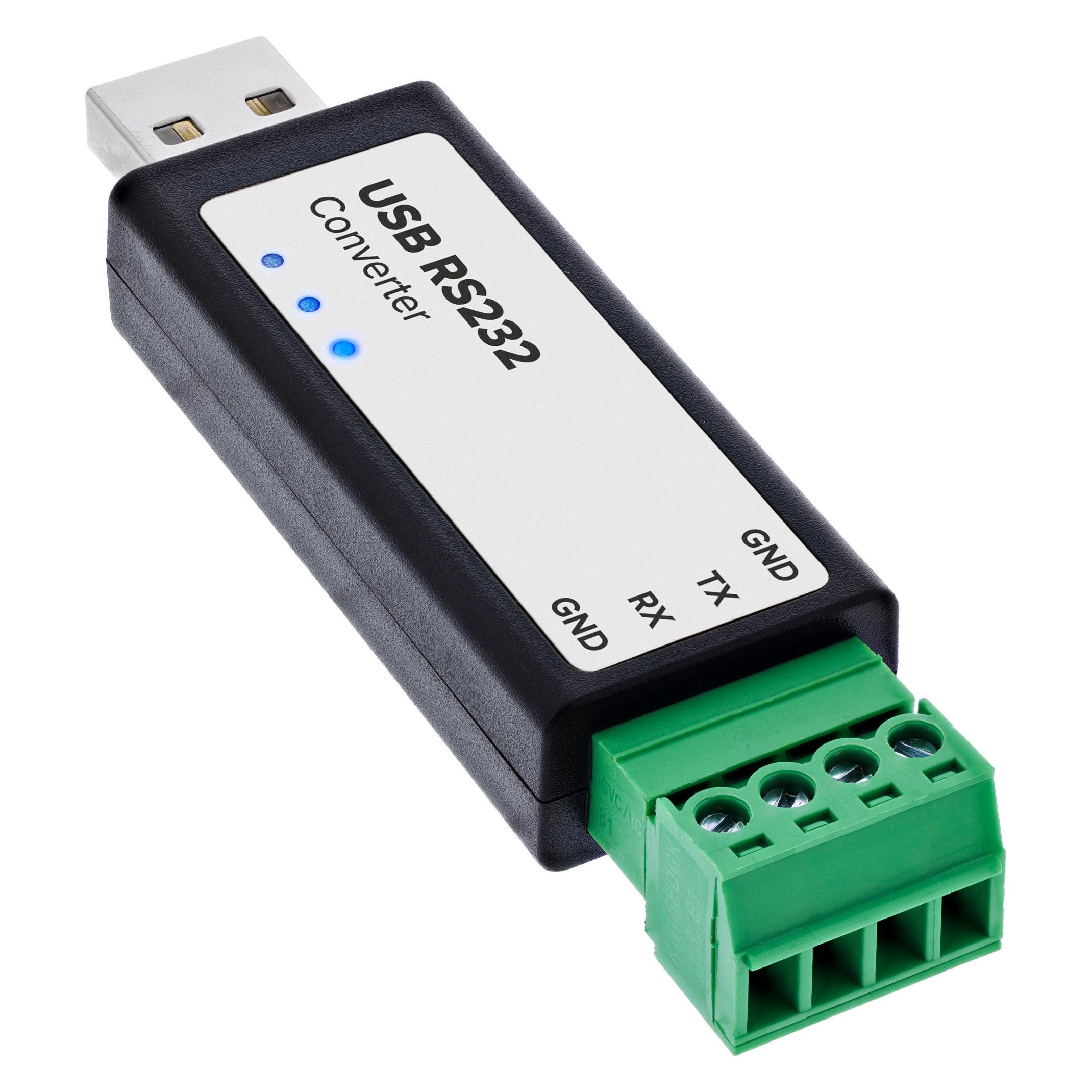
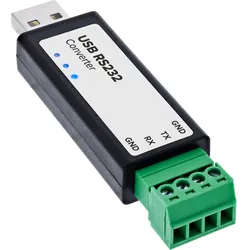
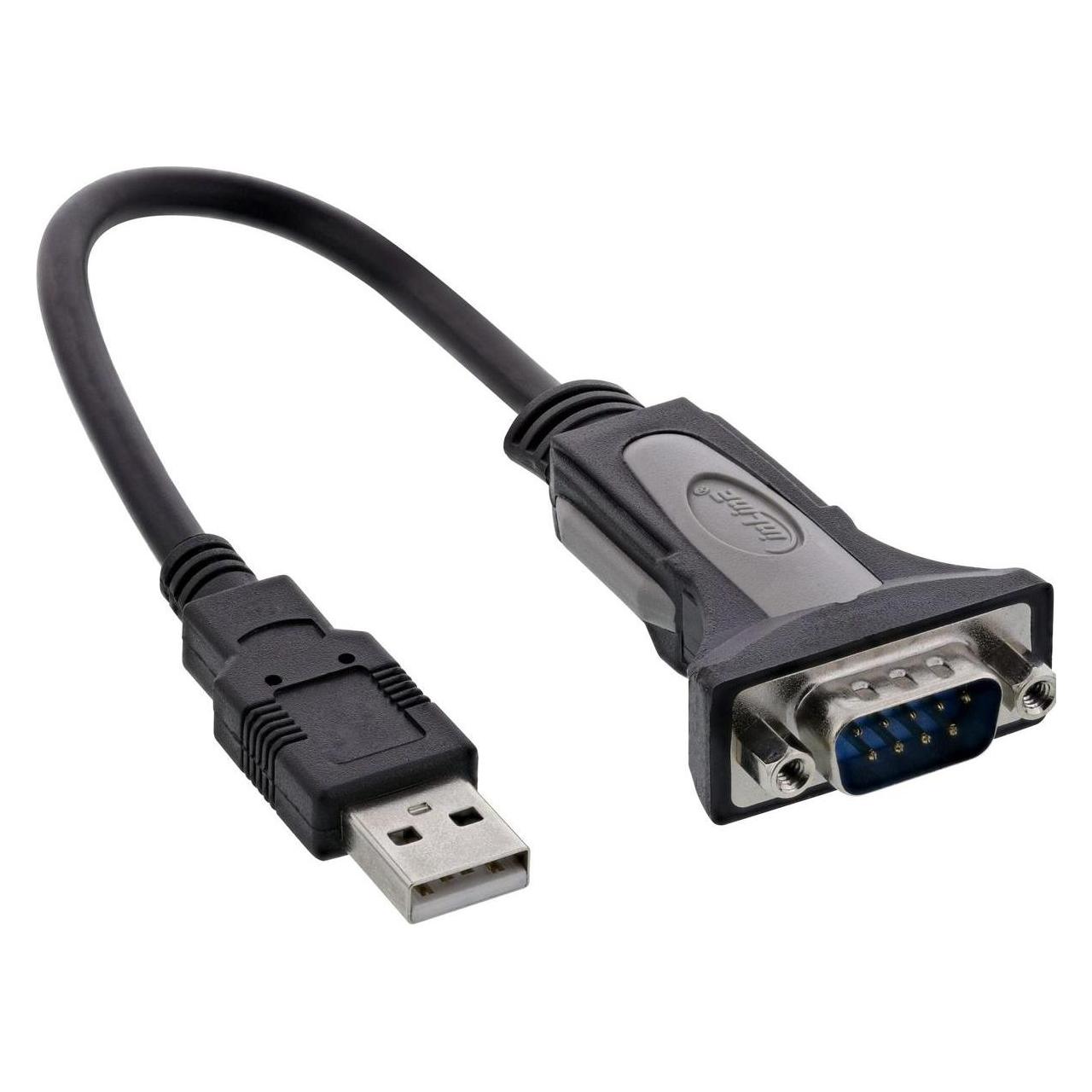
InLine USB zu Seriell RS-232 Konverter, USB-A zu 4pol TerminalUSB-RS232-Konverter für Konfiguration, Diagnose und serielle DatenübertragungZuverlässige RS232-Kommunikation: Der USB zu Seriell RS232 Konverter verbindet Computer mit USB-A-Anschluss mit Geräten über eine 4-polige Schraubklemme. Der FTDI Chipsatz ermöglicht eine stabile Datenübertragung über einen virtuellen COM-Port und unterstützt Baudraten von 300 bis 921.600 b/s.Einfache Verdrahtung: Die Anschlüsse GND, TX, RX und ein zusätzlicher GND-Anschluss erleichtern den Anschluss an RS232-Geräte. Die beiden GND-Anschlüsse sind intern verbunden und können zusätzlich für Masseverbindungen oder Kabelschirmungen genutzt werden.Hohe Kompatibilität: Unterstützt Windows 7, 8, 8.1, 10 und 11 sowie Linux, macOS und Android. Dadurch lässt sich der Konverter flexibel mit zahlreichen Systemen und vorhandener Software einsetzen.Sicherer Betrieb: USB-Schutz mit 200 mA PTC-Sicherung und ESD-Schutz sowie RS232-Schutz durch TVS-Diode und Schutzdioden tragen zu einem zuverlässigen Betrieb und zum Schutz ...16,99 €*Versand: 5,95 €Sichere Weiterleitung zum Anbieter
-
Kann ich mit einem seriell-zu-USB-Kabel Daten auf einen anderen Laptop übertragen?
Ja, mit einem seriell-zu-USB-Kabel können Daten von einem Laptop auf einen anderen übertragen werden. Das Kabel fungiert als Adapter, um die serielle Schnittstelle des einen Laptops mit dem USB-Anschluss des anderen Laptops zu verbinden. Es ist jedoch wichtig sicherzustellen, dass beide Laptops die erforderlichen Treiber für das Kabel installiert haben, um eine erfolgreiche Datenübertragung zu gewährleisten. **
-
Warum ist seriell besser als parallel?
Seriell ist oft besser als parallel, da serielle Verarbeitung weniger Konflikte und Engpässe verursacht. In seriellen Systemen werden Aufgaben nacheinander abgearbeitet, was zu einer einfacheren Koordination und Synchronisation führt. Zudem ist serielle Verarbeitung oft effizienter in Bezug auf Ressourcennutzung, da keine parallelen Ressourcenkonflikte auftreten. Darüber hinaus ist es einfacher, Fehler zu identifizieren und zu beheben, da die Reihenfolge der Verarbeitung klar definiert ist. Schließlich ermöglicht serielle Verarbeitung eine bessere Skalierbarkeit, da neue Aufgaben einfach in die bestehende Reihenfolge eingefügt werden können. **
-
Wo aktiviere ich USB Debugging?
Um USB Debugging zu aktivieren, musst du zuerst die Entwickleroptionen auf deinem Android-Gerät freischalten. Dies kannst du tun, indem du in die Einstellungen deines Geräts gehst, dort auf "Über das Telefon" oder "Telefoninfo" tippst und dann mehrmals auf die Build-Nummer klickst, bis die Entwickleroptionen freigeschaltet sind. Anschließend gehst du zurück zu den Einstellungen, wählst die Entwickleroptionen aus und aktivierst dort die Option für USB Debugging. Nun kannst du dein Gerät per USB-Kabel mit einem Computer verbinden und das USB Debugging nutzen. **
-
Wo finde ich USB Debugging?
USB Debugging ist eine Funktion auf Android-Geräten, die es ermöglicht, eine Verbindung zwischen dem Gerät und einem Computer herzustellen, um Fehlerbehebung und Entwicklungsaufgaben durchzuführen. Um USB Debugging zu aktivieren, musst du zuerst die Entwickleroptionen auf deinem Android-Gerät freischalten. Dies kannst du tun, indem du in den Einstellungen auf "Über das Telefon" oder "Telefoninfo" tippst und dann mehrmals auf die Build-Nummer klickst, bis die Entwickleroptionen freigeschaltet sind. Sobald die Entwickleroptionen verfügbar sind, kannst du dort USB Debugging aktivieren. Beachte jedoch, dass das Aktivieren von USB Debugging Sicherheitsrisiken mit sich bringen kann, da es unbefugten Zugriff auf dein Gerät ermöglichen kann. Stelle daher sicher, dass du diese Funktion nur aktivierst, wenn du sie wirklich benötigst. **

Was ist ein USB Debugging?
Was ist ein USB Debugging? USB Debugging ist eine Funktion, die es ermöglicht, ein Android-Gerät mit einem Computer zu verbinden, um Entwicklern Zugriff auf erweiterte Debugging- und Entwicklertools zu geben. Durch das Aktivieren von USB Debugging können Entwickler Fehler im Code schneller identifizieren und beheben. Es ist auch nützlich für die Installation von benutzerdefinierten ROMs oder das Übertragen von Dateien zwischen dem Gerät und dem Computer. Allerdings sollte USB Debugging nur aktiviert werden, wenn es wirklich benötigt wird, da es potenzielle Sicherheitsrisiken birgt. **
Wird USB-Debugging nicht erkannt?
Es gibt mehrere mögliche Gründe, warum USB-Debugging nicht erkannt wird. Es könnte sein, dass das USB-Kabel defekt ist oder nicht richtig angeschlossen ist. Es könnte auch sein, dass das Gerät nicht ordnungsgemäß mit dem Computer verbunden ist oder dass das USB-Debugging auf dem Gerät nicht aktiviert ist. Es könnte auch sein, dass der Treiber für das Gerät nicht korrekt installiert ist. **
Top-Angebote
Produkte zum Begriff InLine-USB-zu-Seriell:
-
Ist USB Seriell?
Ist USB seriell? Ja, USB steht für Universal Serial Bus, was darauf hindeutet, dass es sich um eine serielle Schnittstelle handelt. Im Gegensatz zu parallelen Schnittstellen, bei denen mehrere Datenbits gleichzeitig übertragen werden, werden bei seriellen Schnittstellen die Daten nacheinander übertragen. USB verwendet eine serielle Datenübertragungstechnik, bei der die Datenbits hintereinander gesendet werden. Dies ermöglicht eine schnellere und effizientere Datenübertragung zwischen Geräten. Insgesamt kann man also sagen, dass USB eine serielle Schnittstelle ist. **
-
Warum wird der USB-zu-Seriell-Adapter nicht erkannt?
Es gibt mehrere mögliche Gründe, warum ein USB-zu-Seriell-Adapter nicht erkannt wird. Einer der häufigsten Gründe ist, dass der Treiber für den Adapter nicht ordnungsgemäß installiert ist. Es könnte auch sein, dass der Adapter defekt ist oder dass es ein Problem mit dem USB-Anschluss gibt, an den der Adapter angeschlossen ist. Es kann hilfreich sein, den Adapter an einem anderen Computer oder USB-Anschluss auszuprobieren und sicherzustellen, dass der richtige Treiber installiert ist. **
-
Kann ich mit einem seriell-zu-USB-Kabel Daten auf einen anderen Laptop übertragen?
Ja, mit einem seriell-zu-USB-Kabel können Daten von einem Laptop auf einen anderen übertragen werden. Das Kabel fungiert als Adapter, um die serielle Schnittstelle des einen Laptops mit dem USB-Anschluss des anderen Laptops zu verbinden. Es ist jedoch wichtig sicherzustellen, dass beide Laptops die erforderlichen Treiber für das Kabel installiert haben, um eine erfolgreiche Datenübertragung zu gewährleisten. **
-
Warum ist seriell besser als parallel?
Seriell ist oft besser als parallel, da serielle Verarbeitung weniger Konflikte und Engpässe verursacht. In seriellen Systemen werden Aufgaben nacheinander abgearbeitet, was zu einer einfacheren Koordination und Synchronisation führt. Zudem ist serielle Verarbeitung oft effizienter in Bezug auf Ressourcennutzung, da keine parallelen Ressourcenkonflikte auftreten. Darüber hinaus ist es einfacher, Fehler zu identifizieren und zu beheben, da die Reihenfolge der Verarbeitung klar definiert ist. Schließlich ermöglicht serielle Verarbeitung eine bessere Skalierbarkeit, da neue Aufgaben einfach in die bestehende Reihenfolge eingefügt werden können. **
Ähnliche Suchbegriffe für InLine-USB-zu-Seriell
-
InLine USB zu Seriell RS-232 Konverter, USB-A zu 4pol TerminalUSB-RS232-Konverter für Konfiguration, Diagnose und serielle DatenübertragungZuverlässige RS232-Kommunikation: Der USB zu Seriell RS232 Konverter verbindet Computer mit USB-A-Anschluss mit Geräten über eine 4-polige Schraubklemme. Der FTDI Chipsatz ermöglicht eine stabile Datenübertragung über einen virtuellen COM-Port und unterstützt Baudraten von 300 bis 921.600 b/s.Einfache Verdrahtung: Die Anschlüsse GND, TX, RX und ein zusätzlicher GND-Anschluss erleichtern den Anschluss an RS232-Geräte. Die beiden GND-Anschlüsse sind intern verbunden und können zusätzlich für Masseverbindungen oder Kabelschirmungen genutzt werden.Hohe Kompatibilität: Unterstützt Windows 7, 8, 8.1, 10 und 11 sowie Linux, macOS und Android. Dadurch lässt sich der Konverter flexibel mit zahlreichen Systemen und vorhandener Software einsetzen.Sicherer Betrieb: USB-Schutz mit 200 mA PTC-Sicherung und ESD-Schutz sowie RS232-Schutz durch TVS-Diode und Schutzdioden tragen zu einem zuverlässigen Betrieb und zum Schutz ...16,99 €*Versand: 5,95 €Sichere Weiterleitung zum Anbieter
-
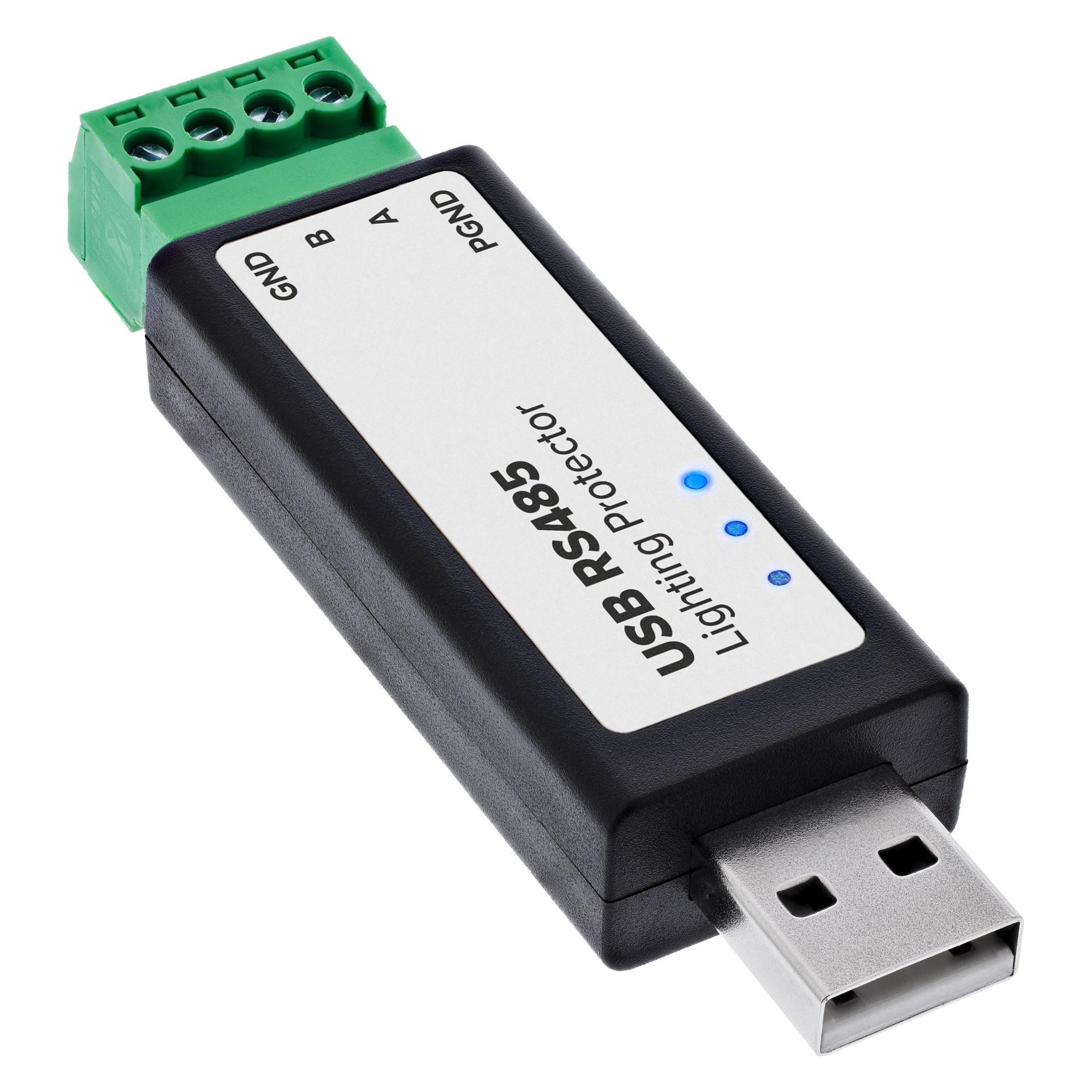
InLine USB zu Seriell RS485 Konverter mit Isolator, USB-A auf 4pol TerminalStabile und geschützte USB-Verbindung für RS485-Geräte und Modbus-NetzwerkeSchützt angeschlossene Geräte: Die galvanische Trennung bis 2,5 kV reduziert Potentialunterschiede und Masseschleifen. Zusätzlich schützen Überspannungs-, Blitz- und ESD-Schutz vor elektrischen Störungen und erhöhen die Betriebssicherheit auch in anspruchsvollen Installationen.Einfache Verbindung zwischen USB und RS485: Der Konverter verbindet Computer mit USB-A-Anschluss mit RS485-Geräten über einen virtuellen COM-Port. Ideal für Modbus-RTU-Anwendungen sowie Steuerungs-, Mess- und Automatisierungssysteme.Schnell einsatzbereit: Die automatische Richtungsumschaltung im Halbduplex-Betrieb erfolgt vollständig hardwareseitig. Zusätzliche Einstellungen über RTS-/CTS-Signale oder Software sind nicht erforderlich und erleichtern die Inbetriebnahme.Zuverlässige Datenübertragung: Der FTDI FT232RNL Chipsatz unterstützt Baudraten von 300 bis 512.000 b/s. Der integrierte 120 Ω Terminierungswiderstand reduziert Signalrefl...39,98 €*Versand: 5,95 €Sichere Weiterleitung zum Anbieter
-
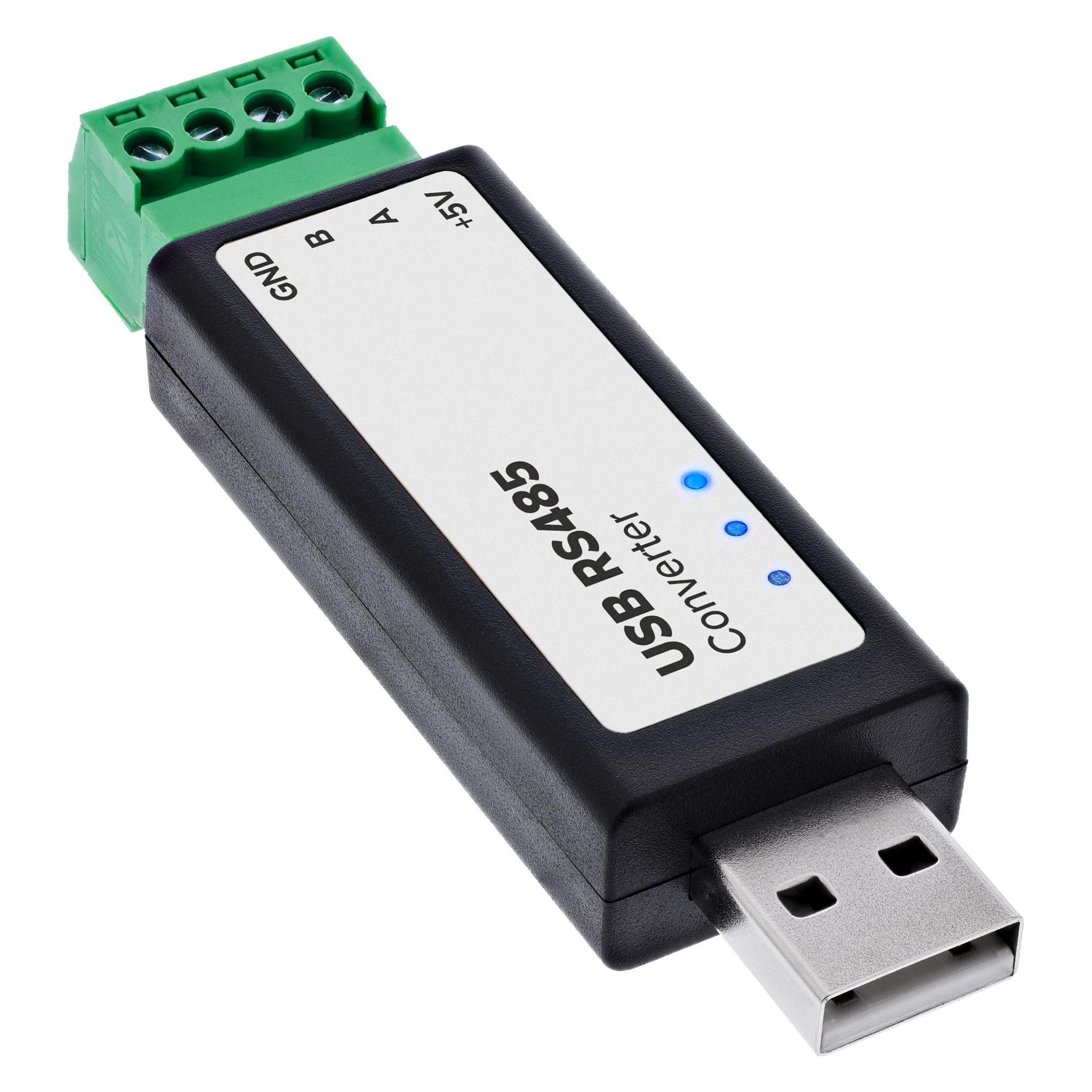
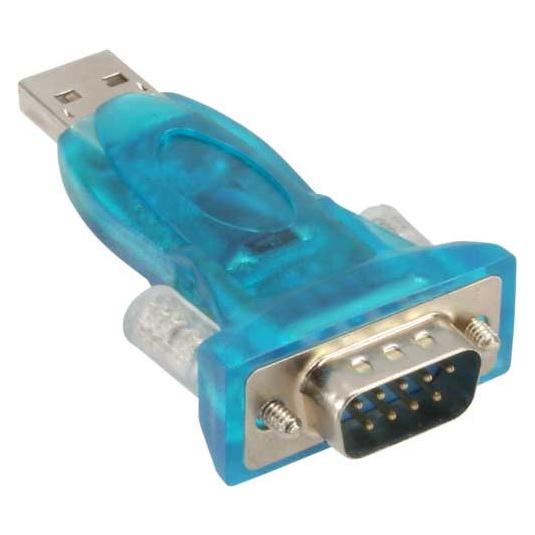
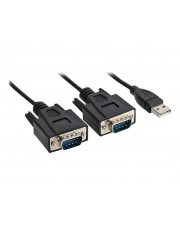
InLine USB 2.0 zu 2x Seriell Adapterkabel Stecker A an 9pol Sub D (33305M)Produktbeschreibung: InLine - Kabel USB / seriell - USB zu DB-9 - 1.5 m, Typ: Kabel USB / seriell, Besonderheiten: Daumenschrauben, Kabellänge: 1.5 m, Anschluss: 4-polig USB Typ A - männlich, Stecker (zweites Ende): 2 x D-Sub (DB-9), 9-polig - männlich, Produktzertifizierungen: USB / USB 2.0, Farbe: Schwarz30,89 €*Versand: 0,00 €Sichere Weiterleitung zum Anbieter
-
Wo aktiviere ich USB Debugging?
Um USB Debugging zu aktivieren, musst du zuerst die Entwickleroptionen auf deinem Android-Gerät freischalten. Dies kannst du tun, indem du in die Einstellungen deines Geräts gehst, dort auf "Über das Telefon" oder "Telefoninfo" tippst und dann mehrmals auf die Build-Nummer klickst, bis die Entwickleroptionen freigeschaltet sind. Anschließend gehst du zurück zu den Einstellungen, wählst die Entwickleroptionen aus und aktivierst dort die Option für USB Debugging. Nun kannst du dein Gerät per USB-Kabel mit einem Computer verbinden und das USB Debugging nutzen. **
-
Wo finde ich USB Debugging?
USB Debugging ist eine Funktion auf Android-Geräten, die es ermöglicht, eine Verbindung zwischen dem Gerät und einem Computer herzustellen, um Fehlerbehebung und Entwicklungsaufgaben durchzuführen. Um USB Debugging zu aktivieren, musst du zuerst die Entwickleroptionen auf deinem Android-Gerät freischalten. Dies kannst du tun, indem du in den Einstellungen auf "Über das Telefon" oder "Telefoninfo" tippst und dann mehrmals auf die Build-Nummer klickst, bis die Entwickleroptionen freigeschaltet sind. Sobald die Entwickleroptionen verfügbar sind, kannst du dort USB Debugging aktivieren. Beachte jedoch, dass das Aktivieren von USB Debugging Sicherheitsrisiken mit sich bringen kann, da es unbefugten Zugriff auf dein Gerät ermöglichen kann. Stelle daher sicher, dass du diese Funktion nur aktivierst, wenn du sie wirklich benötigst. **
-
Was ist ein USB Debugging?
Was ist ein USB Debugging? USB Debugging ist eine Funktion, die es ermöglicht, ein Android-Gerät mit einem Computer zu verbinden, um Entwicklern Zugriff auf erweiterte Debugging- und Entwicklertools zu geben. Durch das Aktivieren von USB Debugging können Entwickler Fehler im Code schneller identifizieren und beheben. Es ist auch nützlich für die Installation von benutzerdefinierten ROMs oder das Übertragen von Dateien zwischen dem Gerät und dem Computer. Allerdings sollte USB Debugging nur aktiviert werden, wenn es wirklich benötigt wird, da es potenzielle Sicherheitsrisiken birgt. **
-
Wird USB-Debugging nicht erkannt?
Es gibt mehrere mögliche Gründe, warum USB-Debugging nicht erkannt wird. Es könnte sein, dass das USB-Kabel defekt ist oder nicht richtig angeschlossen ist. Es könnte auch sein, dass das Gerät nicht ordnungsgemäß mit dem Computer verbunden ist oder dass das USB-Debugging auf dem Gerät nicht aktiviert ist. Es könnte auch sein, dass der Treiber für das Gerät nicht korrekt installiert ist. **
* Alle Preise verstehen sich inklusive der gesetzlichen Mehrwertsteuer und ggf. zuzüglich Versandkosten. Die Angebotsinformationen basieren auf den Angaben des jeweiligen Shops und werden über automatisierte Prozesse aktualisiert. Eine Aktualisierung in Echtzeit findet nicht statt, so dass es im Einzelfall zu Abweichungen kommen kann. ** Hinweis: Teile dieses Inhalts wurden von KI erstellt.